
요즘은 아이패드로 그림을 그린다고 이야기하면
“나도 한번 해보고 싶다”고 말씀하시는 분들을 많이 보게됩니다.
취미로 시작해보고 싶은데 막상 시작하려고 하면
어떤 앱을 써야 하는지, 무엇을 준비해야 하는지,
그리고 어떻게 연습해야 하는지 막막하게 느껴지기도 합니다.
사실 아이패드 드로잉은 생각보다 훨씬 쉽게 시작할 수 있습니다.
기초만 알고 시작하면 누구나 재미있게 그림을 그릴 수 있습니다.
이번 글에서는 아이패드로 그림을 처음 시작하는 방법을
초보자 기준으로 차근차근 설명해 보겠습니다.
1. 아이패드 그림을 위한 기본 준비물
아이패드 드로잉을 시작하기 위해 필요한 것은 생각보다 단순합니다.
기본적으로 다음 세 가지만 있으면 시작할 수 있습니다.
① 아이패드
아이패드는 디지털 캔버스 역할을 합니다.
최근 모델일수록 펜 반응이 좋지만 구형 모델도 충분히 드로잉이 가능합니다.
아이패드 드로잉에 많이 사용하는 모델은 다음과 같습니다.
추천 모델
- 아이패드 9세대 / 10세대
- 아이패드 에어 4세대 / 5세대
- 아이패드 프로 11인치 / 12.9인치
초보자라면 아이패드 기본형이나 아이패드 에어로도 충분히 시작할 수 있습니다.
② 애플펜슬
아이패드 드로잉에서 가장 중요한 도구입니다.
애플펜슬은 필압과 기울기 인식 기능이 있어서
연필이나 펜처럼 자연스럽게 그림을 그릴 수 있습니다.
현재 애플펜슬은 두 가지 종류가 있습니다.
애플펜슬 1세대
사용 가능 모델
- 아이패드 9세대
- 아이패드 10세대
- 아이패드 미니 5세대
- 아이패드 에어 3세대
애플펜슬 2세대
사용 가능 모델
- 아이패드 에어 4세대 / 5세대
- 아이패드 프로 11인치
- 아이패드 프로 12.9인치
애플펜슬 2세대는 자석 충전이 가능하고 사용성이 조금 더 편리합니다.
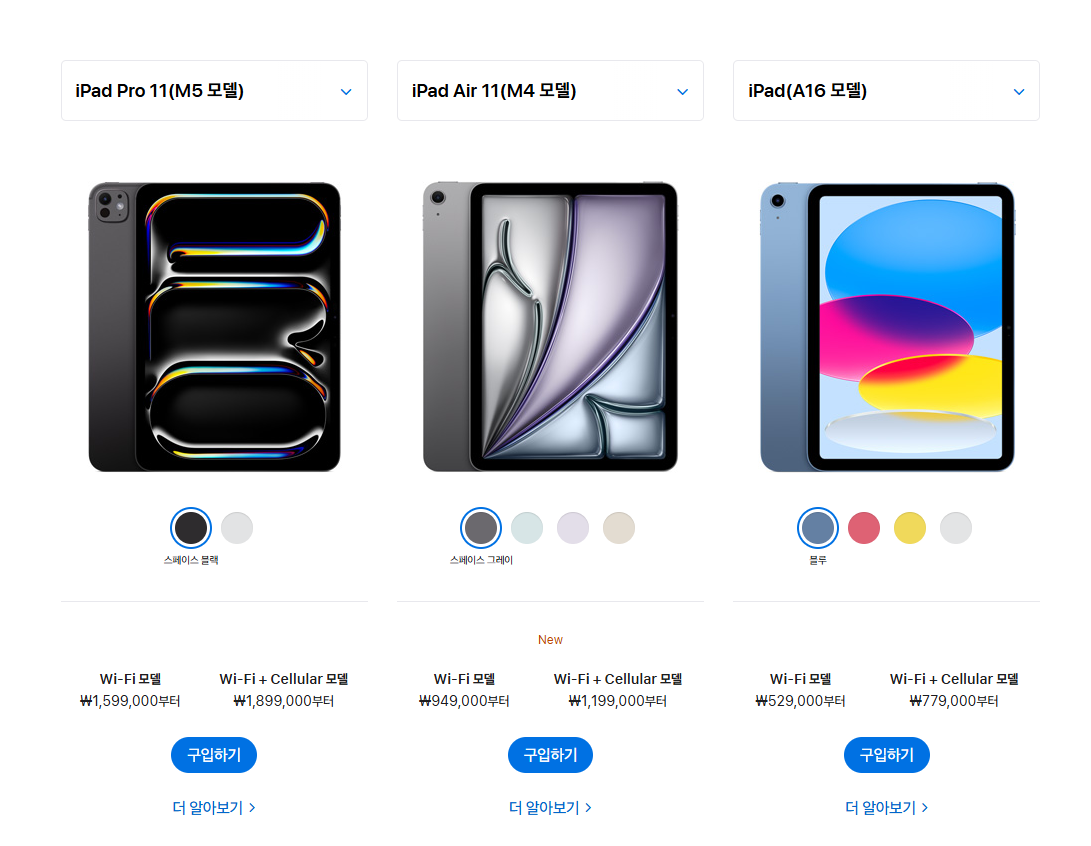
아래 이미지는 26년 3월기준 애플스토어에 올라는 아이패드 종류와 가격입니다.
사실 취미로 시작하는 초보 입장에서는 고가의 아이패드 새제품을 구매하는게 쉽지는 않죠?
우선 시작은 중고제품을 구매하셔도 좋아요.
저는 수업용으로 당근으로 구매한 아이패드 에어 4 & 애플펜슬 2세대 를 사용하고 있는데
배우는 용도부터 간단한 부업까지 사용하기 충분한 것 같아요.
요즘은 당근으로 30만원 후반에서 40만원 초반으로 판매되고 있으니
중고제품으로 시작하는것도 추천드립니다~
③ 드로잉 앱
아이패드에서 그림을 그리기 위해서는 드로잉 앱이 필요합니다.
대표적으로 많이 사용하는 앱은 다음과 같습니다.
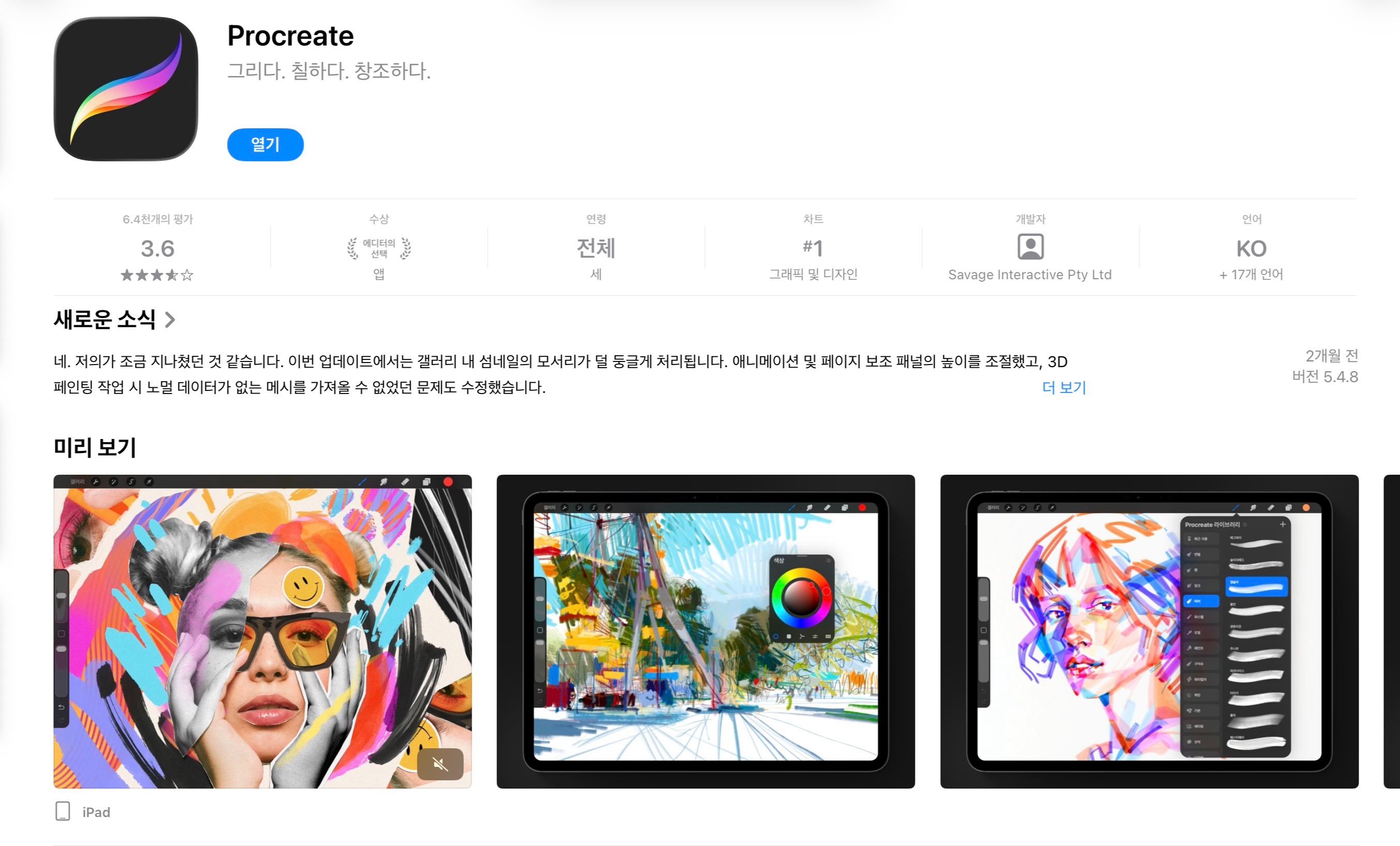
Procreate (프로크리에이트)
아이패드 드로잉에서 가장 많이 사용하는 앱입니다.
브러시와 기능이 다양해서 일러스트 작업이나 캐릭터 그림을 그릴 때 많이 사용됩니다.
유료 앱이지만 한 번 구매하면 추가 결제 없이 계속 사용할 수 있다는 장점이 있습니다.
단, 아이패드 전용앱으로 다른 태블릿에서는 사용이 불가합니다.
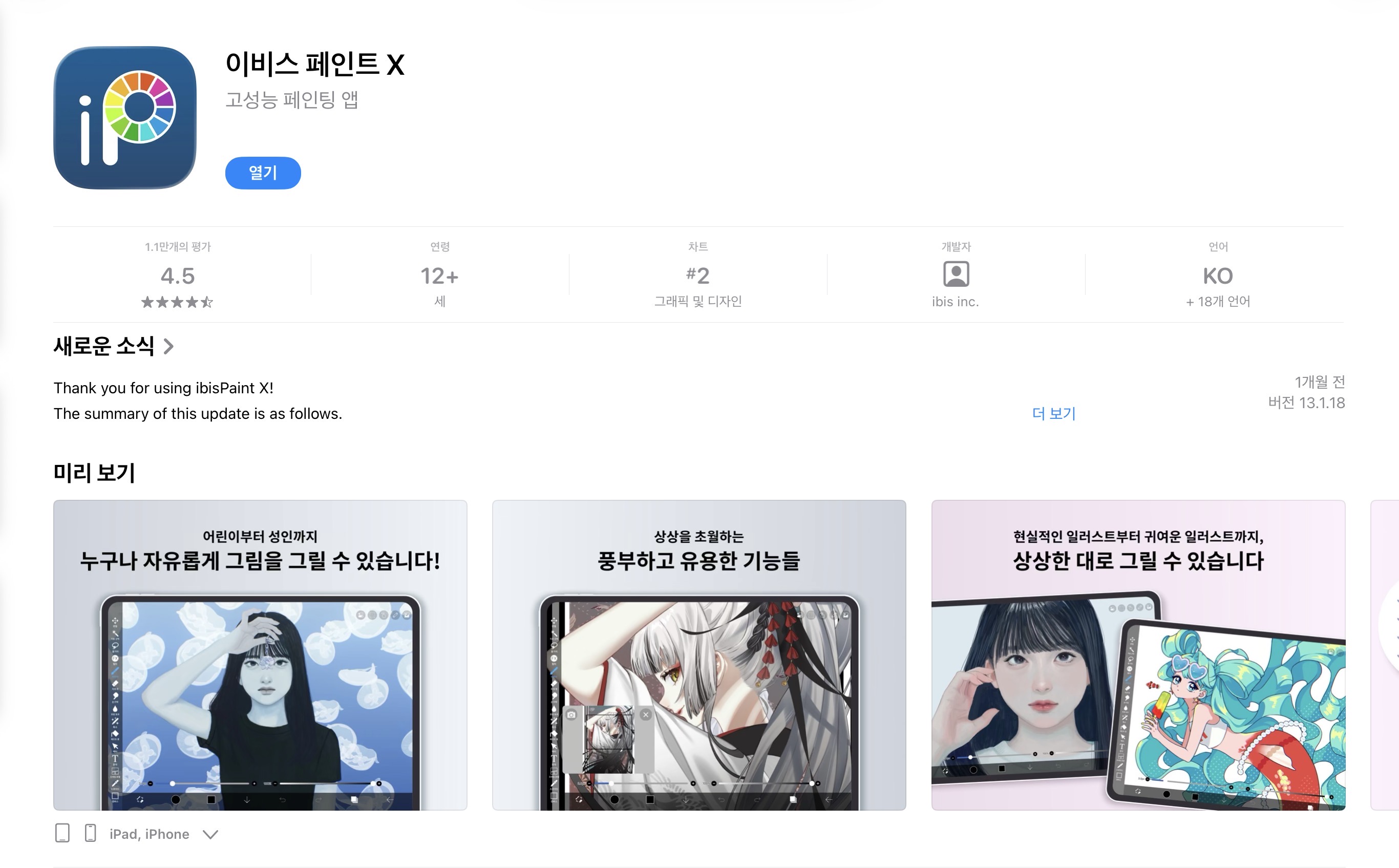
Ibis Paint (이비스페인트)
무료 기능이 많고 사용 방법이 쉬워 초보자에게 좋습니다.
브러시 종류가 매우 다양하고 커뮤니티 기능도 있어서
그림을 배우는 사람들에게 인기가 많은 앱입니다.
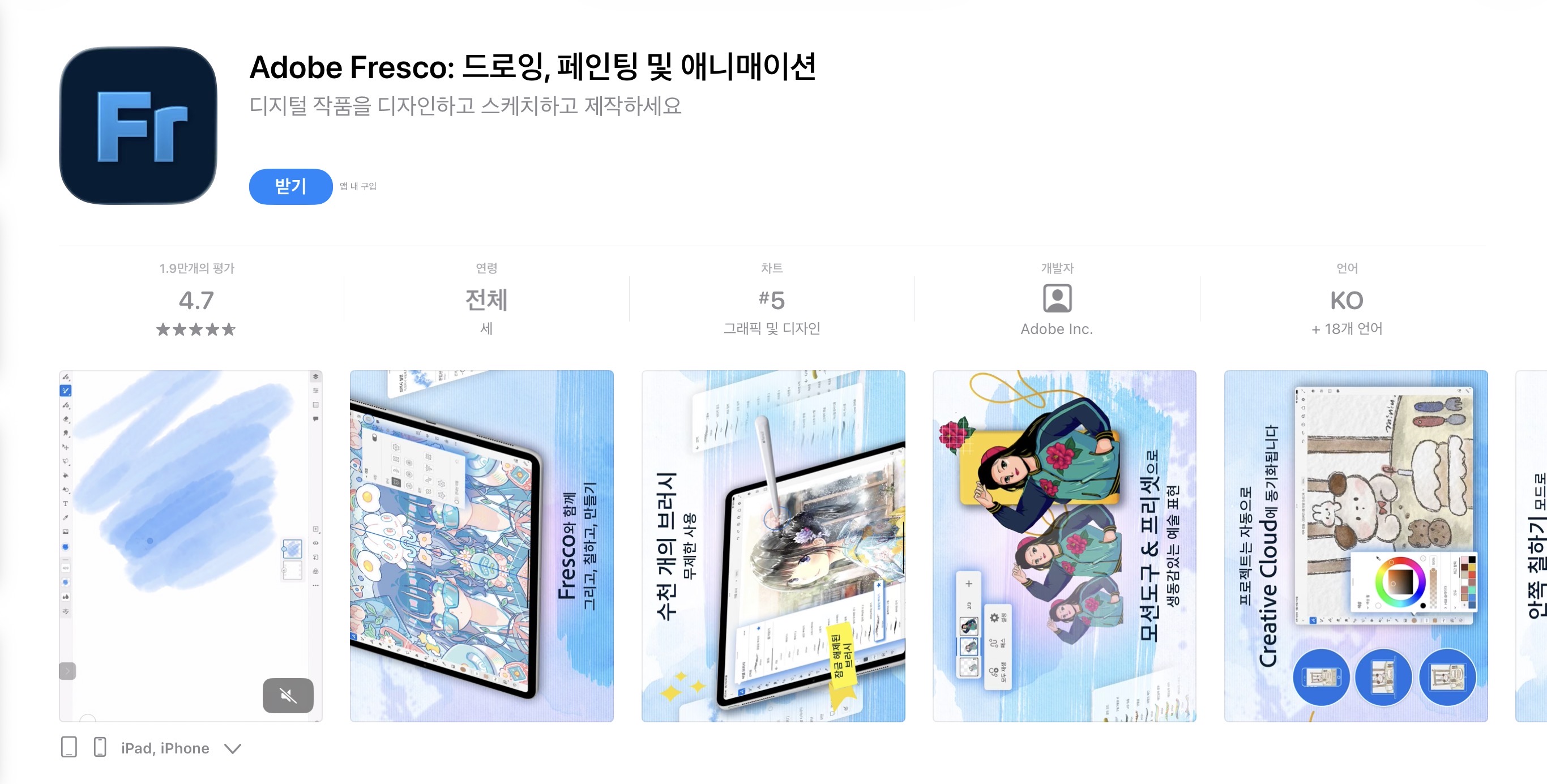
Adobe Fresco
수채화 느낌이나 자연스러운 브러시 표현이 뛰어난 앱입니다.
특히 실제 물감처럼 퍼지는 브러시 표현이 가능해서
수채화 스타일 그림을 좋아하는 분들에게 추천되는 앱입니다.
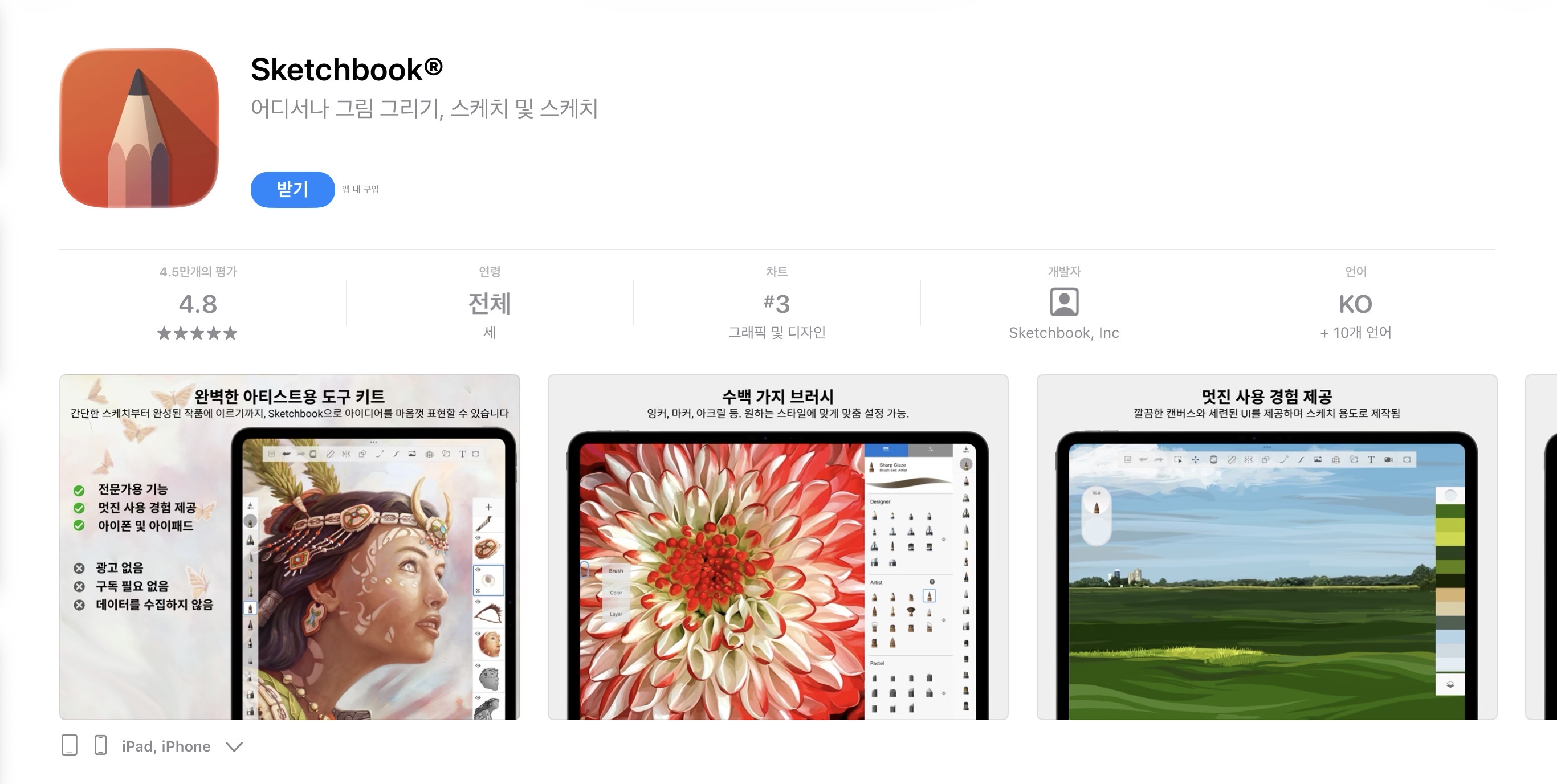
Sketchbook (스케치북)
Sketchbook은 인터페이스가 매우 단순하고 직관적이어서
드로잉을 처음 시작하는 분들이 사용하기 좋은 앱입니다.
연필 느낌의 브러시가 자연스럽고
스케치나 낙서처럼 가볍게 그림을 그릴 때 많이 사용됩니다.
프로크리에이트 앱을 제외하고는 아이패드뿐 아니라 갤럭시탭 등 안드로이드 태블릿에서도 사용이 가능합니다.
그래서 아이패드가 없는 분들도 태블릿으로 디지털 드로잉을 시작할 수 있습니다.
2. 처음 시작할 때 추천하는 그림 연습 방법
처음부터 복잡한 그림을 그리려고 하면 금방 지칠 수 있습니다.
그래서 간단한 그림부터 시작하는 것이 중요합니다.
초보자에게 좋은 연습 방법은 다음과 같습니다.
① 간단한 도형 그리기
- 원
- 사각형
- 삼각형
도형을 반복해서 그리면서 펜의 움직임에 익숙해지는 것이 중요합니다.
② 간단한 사물 따라 그리기
- 과일
- 컵
- 꽃
다른 그림이나 복잡하지 않은 물건을 따라 그리면 형태를 이해하기 쉽습니다.
③ 사진을 참고해서 그리기
인터넷에서 이미지를 참고하면서 그리면
그림을 그리는 감각을 빠르게 익힐 수 있습니다.
처음에는 잘 그리는 것보다 꾸준히 그리는 것이 더 중요합니다.
3. 아이패드 드로잉 앱 기본 기능 익히기
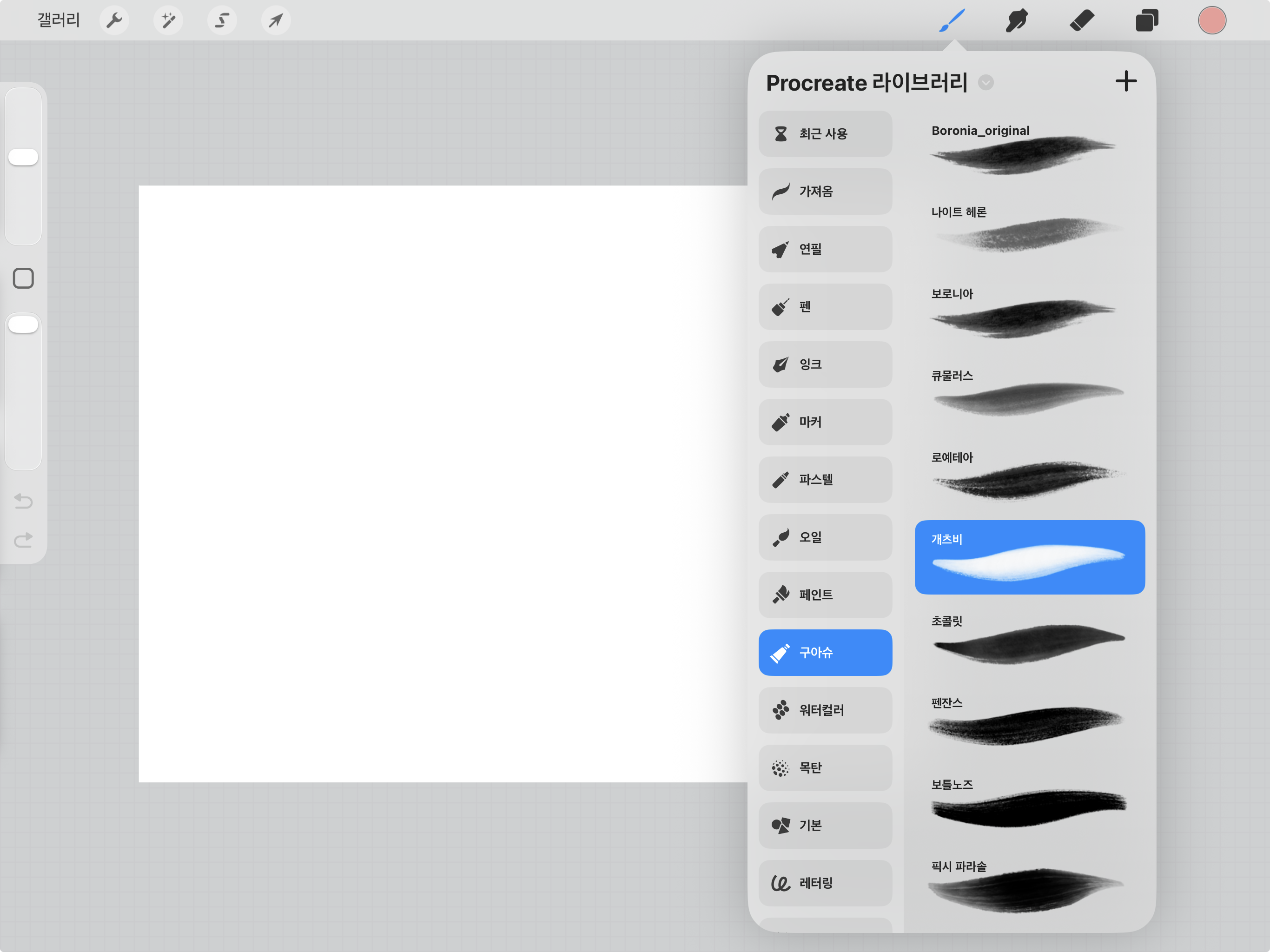
드로잉 앱에는 다양한 기능이 있지만
처음에는 아래 기능만 알아도 충분합니다.
① 브러시 선택
연필, 펜, 수채화 등 다양한 브러시가 있습니다.
② 레이어 기능
레이어는 종이를 여러 장 겹쳐 그리는 것과 같은 개념입니다.
실수해도 수정이 쉽기 때문에 디지털 드로잉에서는 매우 중요한 기능입니다.
③ 색상 선택
색상을 선택하고 채색하는 기능입니다.
④ 지우개 기능
잘못 그린 부분을 수정할 때 사용합니다.
이 네 가지 기능만 익혀도
기본적인 디지털 드로잉은 충분히 가능합니다.
4. 초보자가 쉽게 그릴 수 있는 그림 주제
아이패드 그림을 처음 시작하는 분들에게
추천하는 주제들이 있습니다.
그리기 쉬우면서도 재미있는 소재입니다.
추천 주제
- 귀여운 캐릭터
- 간단한 음식 그림
- 꽃과 식물
- 일상 물건 (컵, 책, 안경 등)
- 간단한 동물 그림
특히 캐릭터 그림은 형태가 단순해서
초보자도 쉽게 도전할 수 있습니다.
5. 아이패드 그림 실력을 빠르게 늘리는 방법

그림 실력은 재능보다 습관이 더 중요합니다.
실력을 빠르게 늘리고 싶다면 다음 방법을 추천합니다.
1️⃣ 하루 10분이라도 그림 그리기
짧은 시간이라도 꾸준히 그리는 것이 중요합니다.
2️⃣ 따라 그리기 연습
좋아하는 그림이나 사진을 참고하며 형태를 관찰합니다.
3️⃣ 완성 경험 만들기
작은 그림이라도 끝까지 완성해보는 것이 중요합니다.
4️⃣ SNS나 블로그에 기록하기
그림을 기록하면 성장 과정을 확인할 수 있고 꾸준히 그리게 되는 동기부여가 됩니다.
6. 아이패드 드로잉의 장점
아이패드 그림은 일반 종이 그림과 비교했을 때 여러 가지 장점이 있습니다.
대표적인 장점
- 수정이 쉽다
- 색상을 자유롭게 변경할 수 있다
- 언제 어디서나 그림을 그릴 수 있다
- 그림을 바로 파일로 저장할 수 있다
- SNS나 블로그에 바로 업로드 가능
그래서 요즘은 취미뿐 아니라
굿즈 제작이나 콘텐츠 제작에도 많이 활용되고 있습니다.
마무리 정리
아이패드로 그림을 시작하는 방법을 정리하면 다음과 같습니다.
준비물
- 아이패드
- 애플펜슬
- 드로잉 앱
처음 연습 방법
- 도형 그리기
- 간단한 사물 따라 그리기
- 사진 참고 드로잉
기본 기능
- 브러시
- 레이어
- 색상
- 지우개
디지털 드로잉은 전문가만 할 수 있는 것이 아니라
누구나 시작할 수 있는 취미입니다.
처음에는 서툴러도 괜찮습니다.
하루에 조금씩 그리다 보면 어느 순간
자신만의 그림 스타일이 만들어지게 됩니다.
앞으로 아이패드 프로크리에이트 앱을 활용한 포스팅을
순차적으로 올려보려고 합니다.
지금 바로 아이패드를 꺼내 저와 함께
작은 그림 하나부터 시작해 보세요. ✏️
'디지털 드로잉' 카테고리의 다른 글
| 프로크리에이트 브러시 추천 TOP 10 (초보자용) (0) | 2026.03.17 |
|---|---|
| 아이패드 드로잉 앱 추천 TOP 5 (초보자 기준) (0) | 2026.03.15 |